


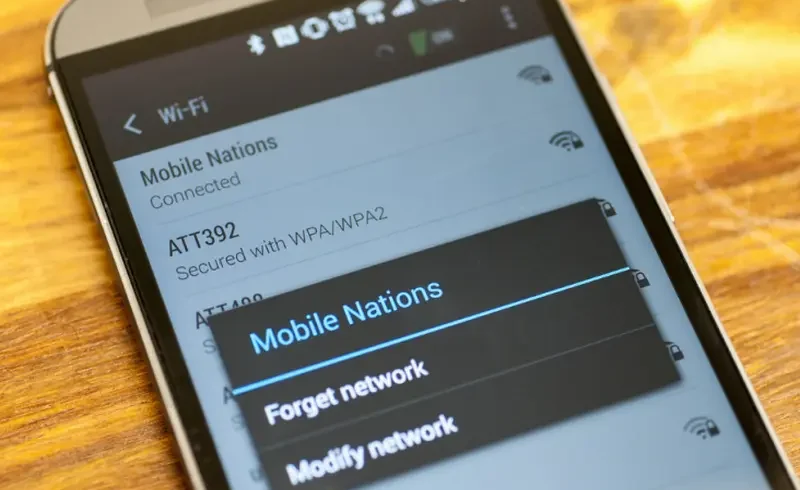
Với những chiếc smartphone hay tablet mới mua, việc kết nối mạng wifi diễn ra khá nhanh, bạn chỉ cần chạm biểu tượng mở mạng wifi là kết nối được ngay. Nhưng càng về sau, thời gian chờ kết nối wifi cho máy càng tăng.
Sở dĩ như vậy là do smartphone, tablet lưu quá nhiều dữ liệu về tên mạng wifi và password tương ứng nên nó phải mất một khoảng thời gian để dò lại, hoặc là do máy bị chậm, hoặc là do bộ nhớ trong và cả thẻ nhớ (nếu có) sắp đầy.
Khi đó, điều đầu tiên mà bạn cần làm là hãy dọn dẹp rác trên máy. Muốn vậy, bạn kiểm tra xem trên máy đã có sẵn ứng dụng dọn dẹp rác và bộ nhớ hay chưa. Nếu có thì hạy chạy nó rồi thực hiện và chờ trong vài phút. Sau đó, rất có thể bạn sẽ không mất nhiều thời gian để chờ kết nối wifi. Nếu không có sẵn ứng dụng dọn dẹp rác, bạn chờ máy kết nối được wifi (hoặc tạm thời mở kết nối 3G, 4G, 5G) rồi cài đặt ứng dụng miễn phí CCleaner để thực hiện.
Sau khi dọn rác, nếu máy vẫn không kết nối được wifi, bạn hãy tắt và mở lại máy. Ngay khi máy khởi động lại, rất có thể nó đã kết nối được wifi trở lại.
Hiện nay, hầu hết các smartphone đều tắt kết nối wifi khi kích hoạt chế độ máy bay. Do đó, bạn cũng nên kiểm tra xem điện thoại có đang bật chế độ máy bay hay không; nếu có thì hãy chuyển sang chế độ bình thường (tất nhiên là không thể thực hiện khi đang trên máy bay).
Nếu smartphone hay tablet vẫn mở được tính năng kết nối wifi và thấy được danh sách các mạng wifi xung quanh nhưng không thể kết nối được mạng wifi thường dùng thì hãy thử tắt mở lại thiết bị phát sóng wifi (nếu có thể), hoặc chuyển sang kết nối vào mạng wifi khác.
Còn nếu máy của bạn kết nối được với mạng wifi nhưng không thể truy cập Internet thì hãy kiểm tra lại thiết bị phát wifi xem mạng Internet có bị rớt hay không, hoặc cáp nối (hoặc kết nối repeater) từ nó đến wireless router chính có bình thường hay không. Khi đó, bạn cũng thử tắt thiết bị phát wifi, hoặc tắt cả wireless router, tất nhiên là nếu có thể.
Ngoài ra, một trường hợp mà nhiều người dùng Android thường gặp là máy không lưu password của mạng wifi đã từng kết nối, tức là lần kết nối sau đó máy yêu cầu nhập lại password wifi thay vì tự kết nối từ password đã lưu từ lần kết nối trước. Gặp tình trạng này, bạn thử chạm và giữ tên của mạng wifi đó trong vài giây rồi chọn Quên mạng (Forget network), sau đó kết nối lại mạng wifi đó và nhập lại password.
Nếu sau khi đã thực hiện nhiều bước kiểm tra nhưng máy của bạn vẫn không bật được kết nối wifi thì rất có thể là hệ điều hành Android đã bị lỗi, hoặc chip mạng không dây đã bị lỗi. Khi đó, bạn thử sao lưu dữ liệu trên máy rồi tiến hành khôi phục cài đặt gốc (factory reset), rồi thiết lập lại máy và kiểm tra lại. Nếu vẫn không được, bạn nên mang máy đi bảo hành, hoặc đến dịch vụ uy tín để kiểm tra.
Hiện nay, một số máy (như Samsung, Xiaomi…) có trang bị thêm tính năng chỉ khôi phục lại lại kết nối mạng wifi để người dùng thực hiện mà không ảnh hưởng đến dữ liệu đang có trên máy, cũng như không mất thời gian sao lưu dữ liệu. Bạn sẽ tìm thấy tính năng này trong phần cài đặt nâng cao của mạng wifi.
Thân Tiến Nam